Domain tapezierbürste.de kaufen?
Wir ziehen mit dem Projekt
tapezierbürste.de um.
Sind Sie am Kauf der Domain
tapezierbürste.de interessiert?
domain@kv-gmbh.de · 0541-91531010
Domain tapezierbürste.de kaufen?
Was ist der Unterschied zwischen GameObject und GameObject?
Es gibt keinen Unterschied zwischen "GameObject" und "GameObject". Beide Begriffe beziehen sich auf dasselbe Konzept in der Unity Engine. "GameObject" ist der Name der Klasse, die die grundlegende Einheit in der Unity-Szene darstellt. **
Wie deaktiviere ich ein Unity-GameObject?
Um ein Unity-GameObject zu deaktivieren, kannst du die Methode "SetActive(false)" verwenden. Dadurch wird das GameObject und alle seine Komponenten deaktiviert und sind nicht mehr sichtbar oder interagierbar. Du kannst es später wieder aktivieren, indem du "SetActive(true)" aufrufst. **


Ähnliche Suchbegriffe für Gameobject
Top-Angebote
Produkte zum Begriff Gameobject:
-
BUSCH 1991 H0 Einrichtung MalerarbeitenDieses universell einsetzbare Einrichtungsset belebt jede Wohnung oder Haus mit Möbeln, Figur und thematisch passendem Zubehör. In der Szene tapeziert ein Maler die Wände. Mit Ausschneidebogen für Bodenbeläge und Wanddekoration, Leiter, Tapeziertisch, Tapetenrolle, zusammengerolltem Teppich, Tür, Werkzeug und Figur zum selbst Bemalen. Bausatz. Ideale Ergänzung für WBS 70 Plattenbau-Wohnungen von Busch Nr. 1990.10,99 €*Versand: 5,00 €Sichere Weiterleitung zum Anbieter


-
Wie kann ich in Unity ein GameObject aus einer Szene zu einem GameObject aus einer anderen Szene teleportieren?
Um ein GameObject von einer Szene in eine andere zu teleportieren, kannst du die Methode `DontDestroyOnLoad()` verwenden, um sicherzustellen, dass das GameObject beim Wechsel der Szene nicht zerstört wird. Du kannst dann die `SceneManager.LoadScene()`-Methode aufrufen, um zur anderen Szene zu wechseln, und das GameObject in der neuen Szene wiederherstellen. Du musst jedoch sicherstellen, dass das GameObject in beiden Szenen vorhanden ist und dass du die Referenz darauf in der neuen Szene aktualisierst. **
-
Wie kann ich ein GameObject an einem Punkt drehen?
Um ein GameObject an einem Punkt zu drehen, kannst du die Methode "RotateAround" verwenden. Diese Methode erwartet den Punkt, um den das GameObject gedreht werden soll, sowie die Achse und den Winkel der Drehung. Du kannst beispielsweise den folgenden Code verwenden, um ein GameObject um den Punkt (0,0,0) entlang der Y-Achse um 90 Grad zu drehen: ``` transform.RotateAround(Vector3.zero, Vector3.up, 90); ``` **
-
Wie bewegt man einen Unity-Spieler zu einem GameObject?
Um einen Unity-Spieler zu einem GameObject zu bewegen, kann man die Position des Spielers auf die Position des GameObjects setzen. Dazu kann man die Methode "transform.position" verwenden und die gewünschte Position des GameObjects übergeben. Alternativ kann man auch die Methode "transform.Translate" verwenden, um den Spieler relativ zu seinem aktuellen Standort zu bewegen. **
-
Wie erstelle ich einen Unity2D-Trigger für ein GameObject?
Um einen Unity2D-Trigger für ein GameObject zu erstellen, musst du zunächst sicherstellen, dass das GameObject einen Collider2D-Komponenten hat. Dann füge dem Collider2D-Komponenten einen Rigidbody2D-Komponenten hinzu, wenn noch keiner vorhanden ist. Anschließend kannst du ein Skript erstellen, das die OnTrigger-Funktion implementiert, um auf den Trigger zu reagieren. **
Wie kann ich ein Unity GameObject hinter der Kamera löschen?
Um ein Unity GameObject hinter der Kamera zu löschen, kannst du entweder die Position des GameObjects so ändern, dass es außerhalb des Sichtbereichs der Kamera liegt, oder du kannst das GameObject deaktivieren, indem du die Methode "SetActive(false)" aufrufst. Beide Methoden sorgen dafür, dass das GameObject nicht mehr gerendert wird und somit unsichtbar ist. **
Wie kann man ein Unity GameObject auf einem Canvas anzeigen?
Um ein Unity GameObject auf einem Canvas anzuzeigen, muss das GameObject ein UI-Element sein. Dazu kann man entweder ein UI-Element-Komponente wie z.B. Image oder Text hinzufügen oder ein UI-Element-Primitiv wie z.B. Button oder Panel erstellen. Anschließend kann man das GameObject dem Canvas hinzufügen, entweder indem man es als Kind-Objekt des Canvas platziert oder indem man es per Skript dem Canvas hinzufügt. **
Top-Angebote
Produkte zum Begriff Gameobject:
-
HobbyFun Miniatur Geschenkset "Renovieren"Mit dem Miniatur Geschenkset ""Renovieren"" verpackst du Geldgeschenke und Gutscheine kreativer und sorgst für einen persönlichen Überraschungsmoment. Das Set eignet sich besonders als Einzugsgeschenk und als kleine Dekoration rund um Umzug und Neuanfang. Enthalten sind Mini-Accessoires im Renovier-Look, darunter Ziegelsteine, Werkzeugdetails, eine Leiter und ein Werkzeugkasten. Ein Glasröhrchen mit Korkdeckel bietet Platz für Geldscheine, Gutscheine oder eine kurze Botschaft. Das Röhrchen misst Höhe 11,5 cm bei Ø 2 cm. Deine Möglichkeiten mit dem Miniatur-Set: Geldschein oder Gutschein im Röhrchen stilvoll überreichen und thematisch passend dekorieren. Kleine Szenen auf Geschenkboxen, Karten oder Tabletts gestalten und damit Verpackungen aufwerten. Als Detail für DIY-Projekte nutzen, zum Beispiel für Wichteltüren, Miniwelten und kreative Tischdeko zum Umzug. Kombiniere das Set mit Naturpapier, Jute oder kleinen Holzschildern, um deinen Renovier-Gruß abzurunden. So wird aus einer einfachen Aufmerksamkeit ein liebevoll gestaltetes Präsent, das du sofort verschenken kannst. Anzahl Teile: 15 Größe: 2.5 - 15 cm Material: Holz, Glas, Kork, Kunststoff19,99 €*Versand: 4,95 €Sichere Weiterleitung zum Anbieter
-
Werner Farbbecher für MalerarbeitenWeil du keine Unnötigen Wege magst: Individuelle Leiteraufsätze Ideal für kleinere Malerarbeiten wie Kanten und Ecken streichen Farbbecher mit integriertem Griff Mit Magnet zur Fixierung von Farbpinseln Fasst 1 Liter Farbe13,90 €*Versand: 54,90 €Sichere Weiterleitung zum Anbieter
-
BUSCH 1991 H0 Einrichtung MalerarbeitenDieses universell einsetzbare Einrichtungsset belebt jede Wohnung oder Haus mit Möbeln, Figur und thematisch passendem Zubehör. In der Szene tapeziert ein Maler die Wände. Mit Ausschneidebogen für Bodenbeläge und Wanddekoration, Leiter, Tapeziertisch, Tapetenrolle, zusammengerolltem Teppich, Tür, Werkzeug und Figur zum selbst Bemalen. Bausatz. Ideale Ergänzung für WBS 70 Plattenbau-Wohnungen von Busch Nr. 1990.10,99 €*Versand: 5,00 €Sichere Weiterleitung zum Anbieter
-
Was ist der Unterschied zwischen GameObject und GameObject?
Es gibt keinen Unterschied zwischen "GameObject" und "GameObject". Beide Begriffe beziehen sich auf dasselbe Konzept in der Unity Engine. "GameObject" ist der Name der Klasse, die die grundlegende Einheit in der Unity-Szene darstellt. **
-
Wie deaktiviere ich ein Unity-GameObject?
Um ein Unity-GameObject zu deaktivieren, kannst du die Methode "SetActive(false)" verwenden. Dadurch wird das GameObject und alle seine Komponenten deaktiviert und sind nicht mehr sichtbar oder interagierbar. Du kannst es später wieder aktivieren, indem du "SetActive(true)" aufrufst. **
-
Wie kann ich in Unity ein GameObject aus einer Szene zu einem GameObject aus einer anderen Szene teleportieren?
Um ein GameObject von einer Szene in eine andere zu teleportieren, kannst du die Methode `DontDestroyOnLoad()` verwenden, um sicherzustellen, dass das GameObject beim Wechsel der Szene nicht zerstört wird. Du kannst dann die `SceneManager.LoadScene()`-Methode aufrufen, um zur anderen Szene zu wechseln, und das GameObject in der neuen Szene wiederherstellen. Du musst jedoch sicherstellen, dass das GameObject in beiden Szenen vorhanden ist und dass du die Referenz darauf in der neuen Szene aktualisierst. **
-
Wie kann ich ein GameObject an einem Punkt drehen?
Um ein GameObject an einem Punkt zu drehen, kannst du die Methode "RotateAround" verwenden. Diese Methode erwartet den Punkt, um den das GameObject gedreht werden soll, sowie die Achse und den Winkel der Drehung. Du kannst beispielsweise den folgenden Code verwenden, um ein GameObject um den Punkt (0,0,0) entlang der Y-Achse um 90 Grad zu drehen: ``` transform.RotateAround(Vector3.zero, Vector3.up, 90); ``` **
Ähnliche Suchbegriffe für Gameobject
-
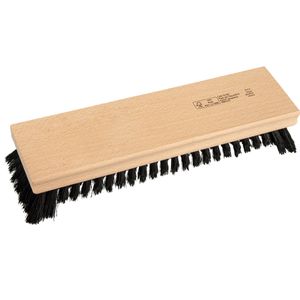
Böttcher-AG Tapezierbürste 95891010, 235 x 60mm, KunstborstenZum Andrücken und Glätten von Tapeten Kunstborsten Handlicher, unlackierter Holzkörper Maße: 235 x 60 mm (BxT) Merkmale: geeignet für: Vliestapete, Raufaser Material Borsten: Kunststoff7,84 €*Versand: 4,15 €Sichere Weiterleitung zum Anbieter
-
Wie bewegt man einen Unity-Spieler zu einem GameObject?
Um einen Unity-Spieler zu einem GameObject zu bewegen, kann man die Position des Spielers auf die Position des GameObjects setzen. Dazu kann man die Methode "transform.position" verwenden und die gewünschte Position des GameObjects übergeben. Alternativ kann man auch die Methode "transform.Translate" verwenden, um den Spieler relativ zu seinem aktuellen Standort zu bewegen. **
-
Wie erstelle ich einen Unity2D-Trigger für ein GameObject?
Um einen Unity2D-Trigger für ein GameObject zu erstellen, musst du zunächst sicherstellen, dass das GameObject einen Collider2D-Komponenten hat. Dann füge dem Collider2D-Komponenten einen Rigidbody2D-Komponenten hinzu, wenn noch keiner vorhanden ist. Anschließend kannst du ein Skript erstellen, das die OnTrigger-Funktion implementiert, um auf den Trigger zu reagieren. **
-
Wie kann ich ein Unity GameObject hinter der Kamera löschen?
Um ein Unity GameObject hinter der Kamera zu löschen, kannst du entweder die Position des GameObjects so ändern, dass es außerhalb des Sichtbereichs der Kamera liegt, oder du kannst das GameObject deaktivieren, indem du die Methode "SetActive(false)" aufrufst. Beide Methoden sorgen dafür, dass das GameObject nicht mehr gerendert wird und somit unsichtbar ist. **
-
Wie kann man ein Unity GameObject auf einem Canvas anzeigen?
Um ein Unity GameObject auf einem Canvas anzuzeigen, muss das GameObject ein UI-Element sein. Dazu kann man entweder ein UI-Element-Komponente wie z.B. Image oder Text hinzufügen oder ein UI-Element-Primitiv wie z.B. Button oder Panel erstellen. Anschließend kann man das GameObject dem Canvas hinzufügen, entweder indem man es als Kind-Objekt des Canvas platziert oder indem man es per Skript dem Canvas hinzufügt. **
* Alle Preise verstehen sich inklusive der gesetzlichen Mehrwertsteuer und ggf. zuzüglich Versandkosten. Die Angebotsinformationen basieren auf den Angaben des jeweiligen Shops und werden über automatisierte Prozesse aktualisiert. Eine Aktualisierung in Echtzeit findet nicht statt, so dass es im Einzelfall zu Abweichungen kommen kann. ** Hinweis: Teile dieses Inhalts wurden von KI erstellt.